
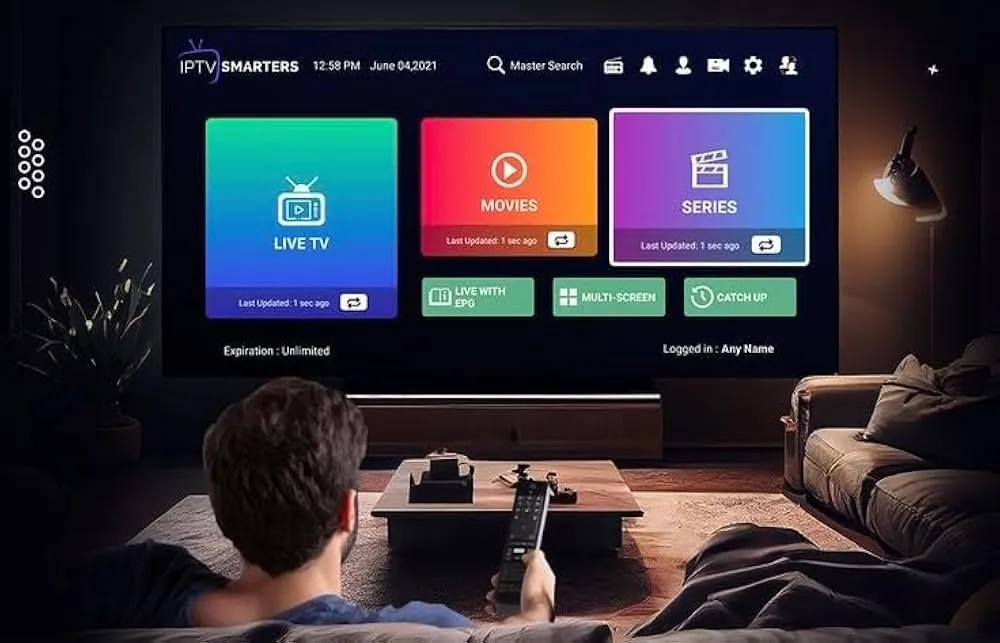
IPTV Smarters Pro ne fonctionne pas : causes et solutions complètes
IPTV Smarters Pro ne fonctionne plus ? Voici toutes les solutions
Votre application IPTV Smarters Pro ne fonctionne plus ? Écran noir, chaînes qui ne se chargent pas, erreurs de connexion ou blocages répétés… La situation peut rapidement devenir frustrante, surtout lorsque vous souhaitez regarder un match en direct, un film ou votre série préférée.
Rassurez-vous : dans la majorité des cas, les problèmes rencontrés avec IPTV Smarters Pro peuvent être résolus en quelques minutes.
Découvrez dans ce guide toutes les causes possibles et les solutions pour remettre votre service IPTV France en marche rapidement.
1. Vérifiez votre connexion Internet
La première chose à contrôler est votre connexion Internet. L’IPTV nécessite un débit stable et suffisamment rapide pour fonctionner correctement.
Quelques vérifications simples :
- Effectuez un test de débit sur Speedtest.net.
- Prévoyez au minimum 10 Mbps pour les chaînes HD.
- Pour les contenus en 4K, une connexion de 25 Mbps ou plus est recommandée.
- Redémarrez votre box Internet et votre routeur.
- Si possible, utilisez une connexion Ethernet plutôt que le Wi-Fi.
- En Wi-Fi, rapprochez votre appareil du routeur.
Un débit insuffisant ou une connexion instable reste l’une des principales causes de dysfonctionnement des services IPTV en France.
2. Vérifiez vos identifiants IPTV
Si IPTV Smarters Pro affiche une erreur d’authentification ou refuse de se connecter, vos identifiants sont peut-être incorrects ou votre abonnement a expiré.
Pour vérifier :
- Ouvrez l’e-mail reçu lors de l’activation de votre abonnement IPTV.
- Vérifiez soigneusement votre nom d’utilisateur et votre mot de passe.
- Assurez-vous qu’aucun espace supplémentaire n’a été ajouté.
- Contrôlez que l’URL du serveur IPTV est complète et correctement saisie.
Si votre abonnement est arrivé à expiration, un renouvellement sera nécessaire pour retrouver l’accès à vos chaînes.
3. Mettez IPTV Smarters Pro à jour
Une version obsolète de l’application peut entraîner des incompatibilités avec certains serveurs IPTV.
Pour effectuer la mise à jour :
Android
Google Play Store → Mes applications → IPTV Smarters Pro → Mettre à jour.
iPhone et iPad
App Store → Mises à jour → IPTV Smarters Pro.
Amazon Fire Stick
Amazon Appstore → Bibliothèque → Vérifier les mises à jour disponibles.
Maintenir l’application à jour permet de bénéficier des dernières corrections et améliorations de stabilité.
4. Le serveur IPTV est peut-être temporairement indisponible
Même les meilleurs Service IPTV peuvent occasionnellement subir des opérations de maintenance ou des interruptions temporaires.
Avant d’effectuer des manipulations supplémentaires :
- Patientez entre 5 et 10 minutes.
- Relancez l’application.
- Contactez le support pour vérifier l’état du serveur.
Dans la plupart des cas, le service est rétabli rapidement.
5. Videz le cache de l’application
Des fichiers temporaires corrompus peuvent empêcher IPTV Smarters Pro de fonctionner correctement.
Sur Android
- Ouvrez Paramètres.
- Rendez-vous dans Applications.
- Sélectionnez IPTV Smarters Pro.
- Appuyez sur Vider le cache.
- Redémarrez l’application.
Sur Fire Stick
- Ouvrez Paramètres.
- Accédez à Applications.
- Sélectionnez Gérer les applications installées.
- Choisissez IPTV Smarters.
- Cliquez sur Vider le cache, puis Vider les données.
Reconnectez-vous ensuite avec vos identifiants IPTV.
6. Changez de lecteur vidéo
IPTV Smarters Pro intègre plusieurs lecteurs multimédias. Si l’un d’eux rencontre un problème, il suffit parfois de passer à un autre lecteur.
Procédure :
- Ouvrez IPTV Smarters Pro.
- Accédez aux Paramètres.
- Sélectionnez Lecteur vidéo.
- Passez de ExoPlayer à VLC ou inversement.
- Testez également le lecteur natif de votre appareil.
Cette simple manipulation résout de nombreux problèmes de lecture.
7. Vérifiez les éventuels blocages réseau
Certains fournisseurs d’accès Internet ou réseaux professionnels peuvent limiter l’accès aux flux IPTV.
Plusieurs solutions existent :
- Modifier les serveurs DNS (Google DNS : 8.8.8.8 ou Cloudflare : 1.1.1.1).
- Utiliser un VPN pour contourner certaines restrictions réseau.
- Tester votre abonnement IPTV via une connexion mobile 4G ou 5G.
Si l’application fonctionne sur un autre réseau, le problème provient probablement de votre connexion Internet actuelle.
8. Vérifiez la compatibilité de votre appareil
Les appareils les plus anciens peuvent rencontrer des difficultés avec les versions récentes d’IPTV Smarters Pro.
Quelques points à vérifier :
- Android doit être en version 5.0 minimum.
- Les Smart TV Samsung doivent disposer de la dernière version de Tizen.
- Sur Fire Stick, les modèles récents comme le Fire TV Stick Lite ou le Fire Stick 4K offrent de meilleures performances.
Une mise à jour de votre appareil peut parfois résoudre les problèmes de fonctionnement.
La solution la plus efficace : réinstaller IPTV Smarters Pro
Lorsque les solutions précédentes ne suffisent pas, une réinstallation complète de l’application permet souvent de résoudre les problèmes persistants.
Procédure recommandée :
- Désinstallez IPTV Smarters Pro.
- Redémarrez votre appareil.
- Réinstallez l’application depuis sa source officielle.
- Saisissez de nouveau vos identifiants IPTV.
Cette méthode permet de corriger la majorité des dysfonctionnements liés à l’application.
Quand contacter le support ?
Si votre service IPTV France ne fonctionne toujours pas après avoir suivi toutes ces étapes, il est conseillé de contacter le support technique.
Une assistance réactive pourra :
- Vérifier l’état de votre abonnement ;
- Contrôler le serveur auquel vous êtes connecté ;
- Identifier un éventuel problème de configuration ;
- Vous accompagner dans la résolution du problème.
Besoin de réactiver votre abonnement IPTV ?
Si le dysfonctionnement est lié à un abonnement expiré, il vous suffit de renouveler votre offre IPTV pour retrouver immédiatement l’accès à vos contenus.
Profitez à nouveau de milliers de chaînes en HD et en 4K, d’une activation rapide et d’une assistance disponible 7 jours sur 7.